🚨IPv6开启与配置教程
🚨适用于 Windows 7/8/10/11、Linux、macOS,以及路由器 (TP-LINK 示例)。同时补充了手机端的 IPv6 开启说明。。
⚠️通知:2025年8月20日凌晨 00:34–01:48(UTC+8),大陆网络发生突发性大规模异常,境外ipv4 443 端口(HTTPS 加密访问)流量在此期间一度被全面屏蔽。虽然持续时间仅一小时左右,但不少人推测这可能是长城防火墙(GFW)升级后的深夜测试演练。根据网络社区反馈,当时极端情况下 IPv6 网络翻墙并未受阻。考虑到未来类似大规模封锁或将成为常态,因此有必要提前做好准备:学习如何开启并使用 IPv6 网络。
一、路由器(TP-LINK 示例)
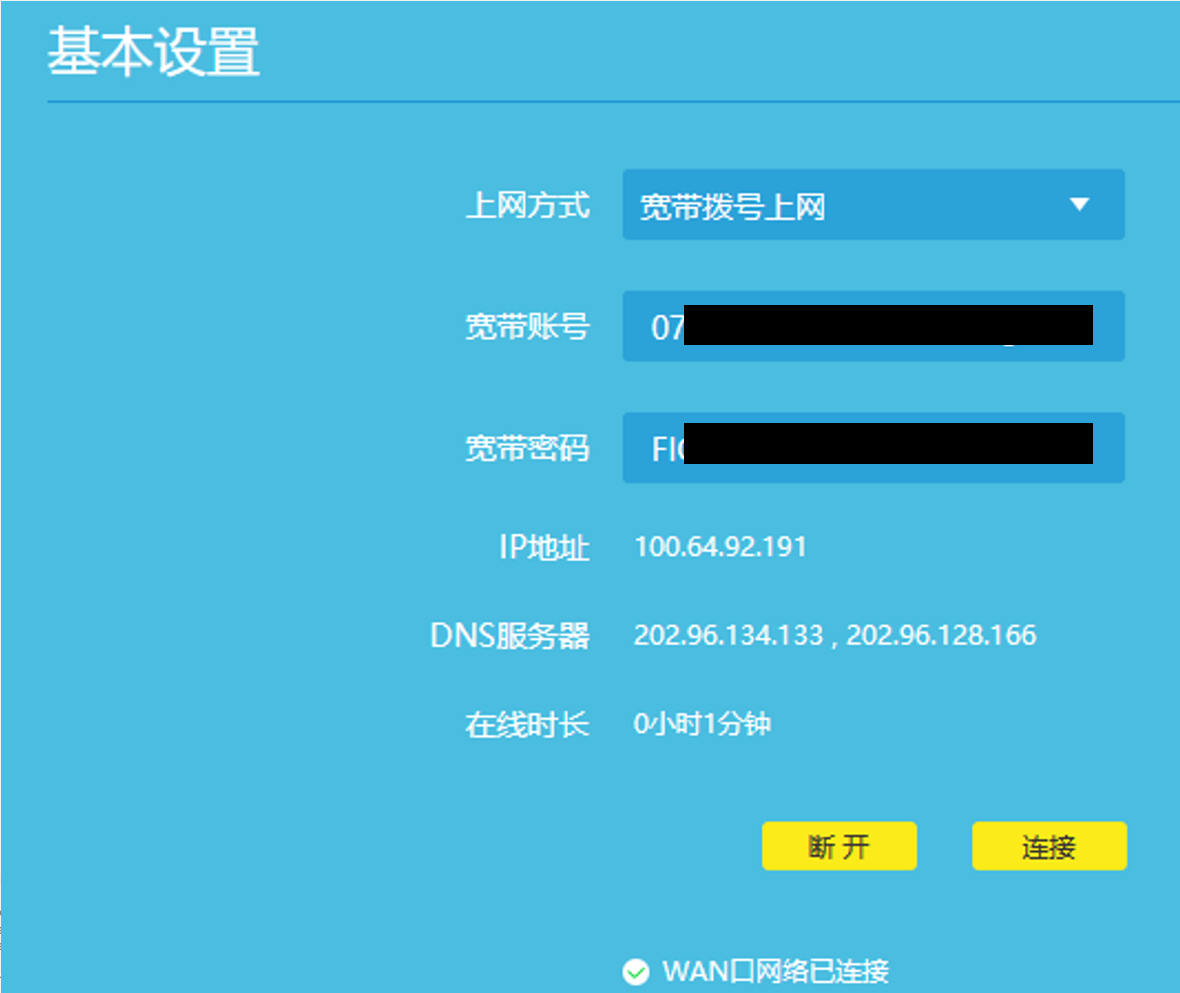
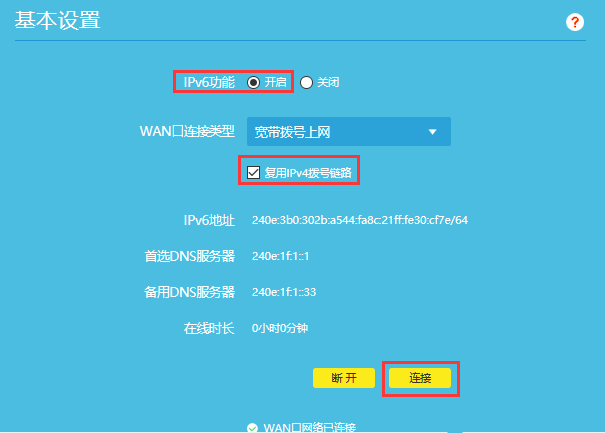
1. 路由器IPv4上网方式为“宽带拨号上网”,IPv6选“宽带拨号上网”
若路由器的上网方式为IPv4宽带拨号,且拨号成功后能正常上网,路由器的上网设置界面,如下图:
在“路由器管理界面→路由设置→IPv6设置”中,将IPv6功能开启,WAN口连接类型选择宽带拨号上网,并勾选“复用IPv4链路”,然后点击“连接”,如下图:
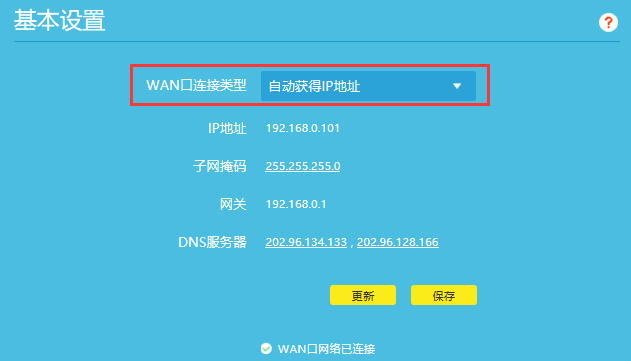
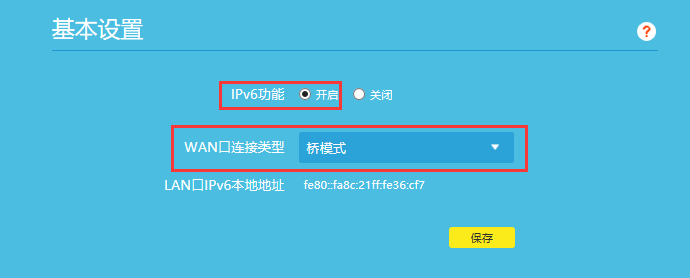
2. 路由器IPv4上网方式为“自动获得IP地址”,IPv6选“桥模式”
若路由器的上网方式为自动获得IP地址,且获取IP地址后能正常上网,路由器的上网设置界面,如下图:
则在“路由器管理界面→路由设置→IPv6设置”中,将IPv6功能开启,WAN口连接类型选择“桥模式”,点击“保存”,如下图:
资料来源:https://smb.tp-link.com.cn/service/detail_article_4739.html
⚠️ 注意:一般路由器设备的底部有登录路由器方法,包括路由器网址、用户名和密码。各个路由器开启 IPv6 方法可能有差异,如果不成功,建议联系路由器官方客服或者网上搜索自己牌子的路由器ipv6开启方法。
二、Windows 7/8/10/11 IPv6 配置
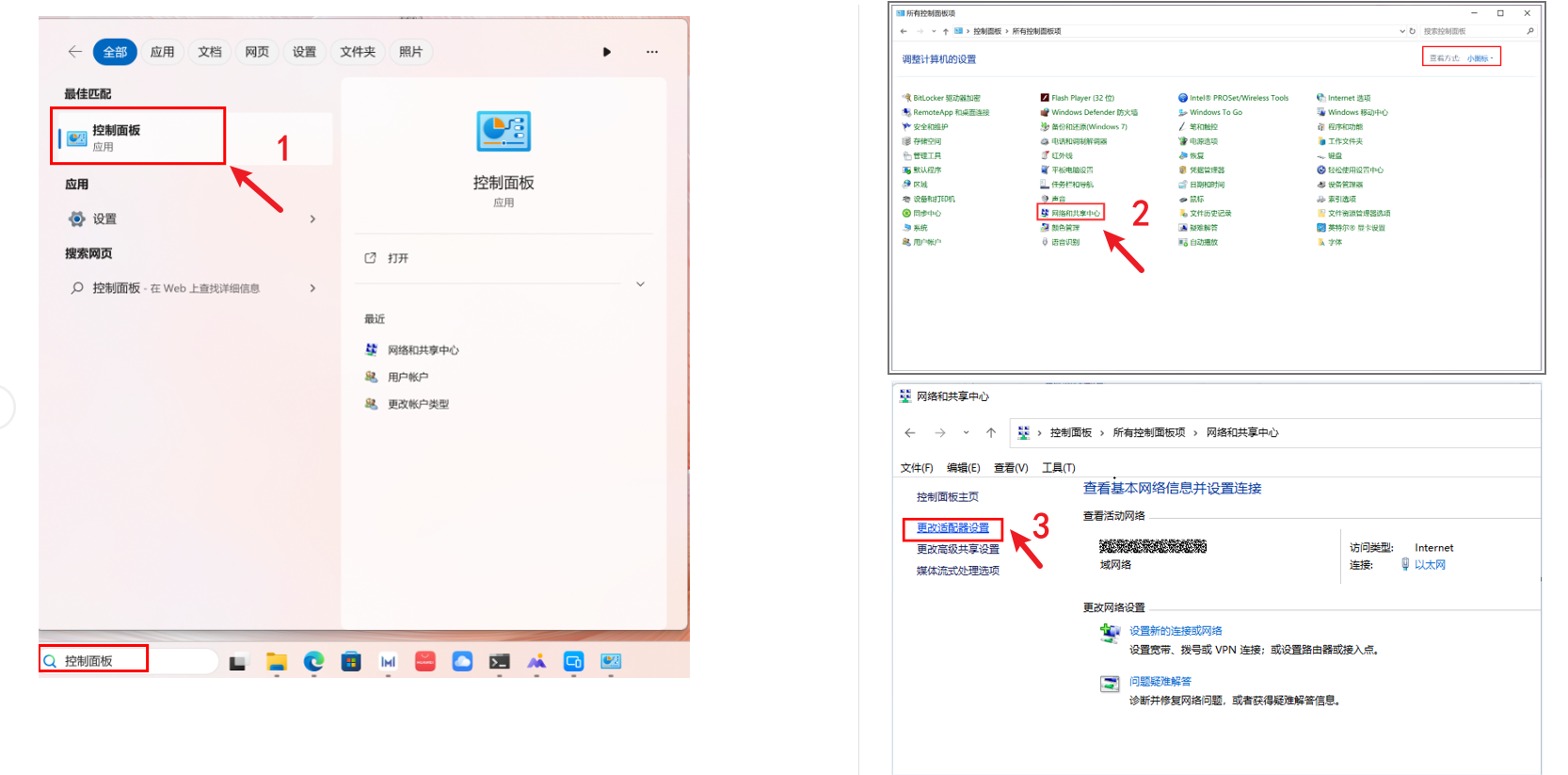
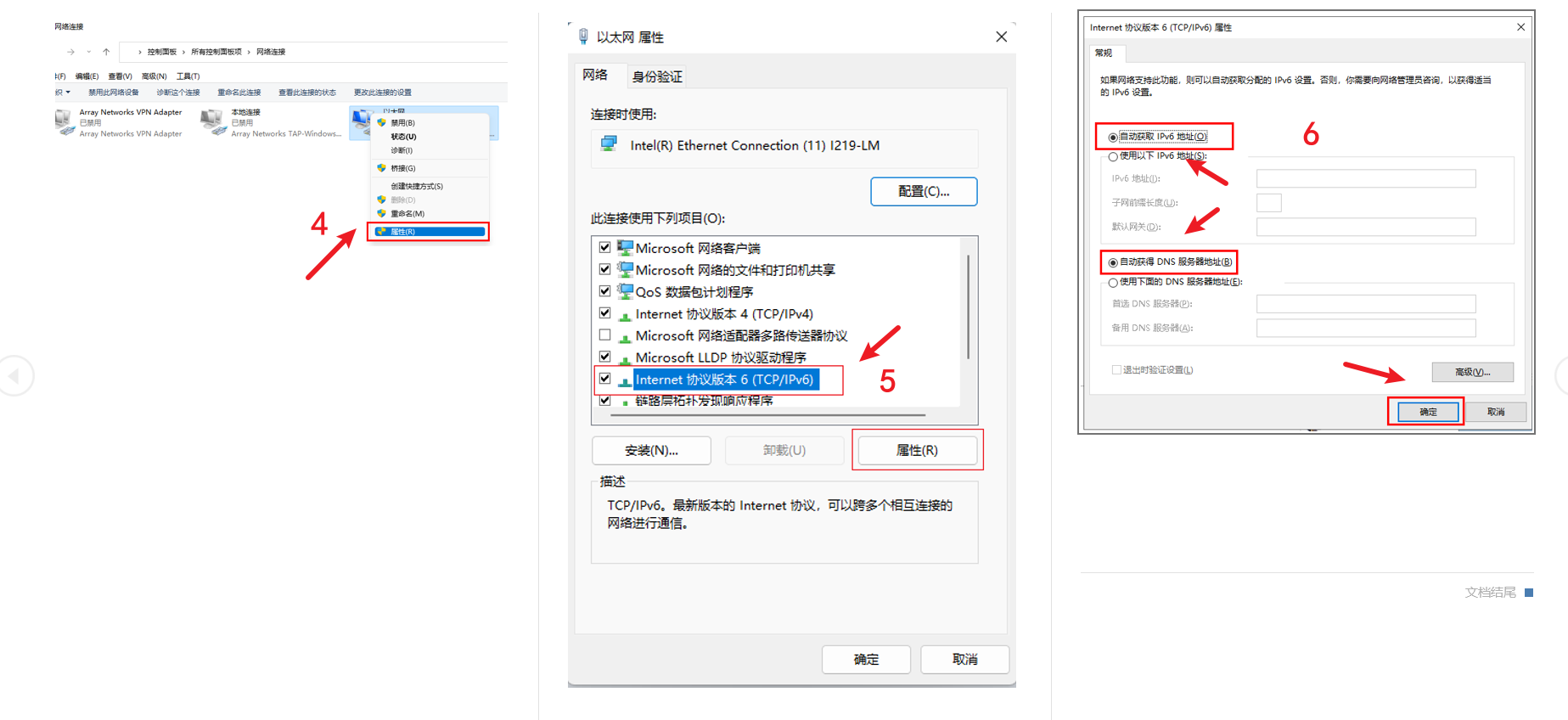
1. 打开 控制面板 → 网络和共享中心 → 更改适配器设置
2. 右键当前网络连接 → 属性
3. 勾选 Internet 协议版本 6 (TCP/IPv6) → 确认
4. IPv6 地址和 DNS 服务器推荐设置为 自动获取
三、macOS IPv6 配置
1.打开 系统偏好设置 → 网络
2.选择当前网络(Wi-Fi 或以太网) → 高级 → TCP/IP
3.配置 IPv6 模式:
自动(默认,从 ISP/路由器获取)
手动(输入 IPv6 地址/64 + 网关 + DNS)
五、手机 IPv6 开启与配置
手机网络(电话卡)默认由运营商自动分配 IPv6 地址。
开启手机热点后,连接的电脑也会自动获取 IPv6 网络。
四、检测 IPv6
浏览器检测
若能显示 IPv6 地址并通过测试,说明 IPv6 已启用